 ALTRun
小巧Tiny
下载不到 1 MB,解压后约 2 MB。一个 exe 加少量资源文件,不需要 .NET、Electron 或其他运行库。 Under 1 MB to download, about 2 MB unpacked. One exe plus a few resource files — no .NET, Electron or other runtime.
开源 · 免费 · 免安装Open source · Free · Portable
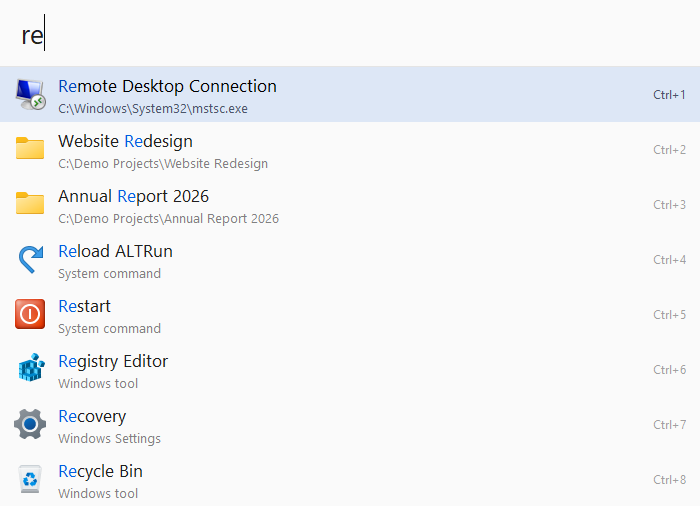
轻量、高效的 Windows 启动器,操作方式参照 macOS 上的 Alfred。程序、文件、网页、计算、剪贴板、系统命令,输入几个字母,按 Enter。 A lightweight, keyboard-first launcher for Windows, inspired by Alfred for macOS. Apps, files, web search, calculator, clipboard and system commands — type a few letters and press Enter.
下载不到 1 MB,解压后约 2 MB。一个 exe 加少量资源文件,不需要 .NET、Electron 或其他运行库。 Under 1 MB to download, about 2 MB unpacked. One exe plus a few resource files — no .NET, Electron or other runtime.
输入第一个字符就显示结果;配合 Everything 毫秒级搜索全盘文件,没装时用内置索引。 Results appear as you type. With Everything, whole-disk file search takes milliseconds; otherwise a built-in index is used.
记住每次的选择,常用的自动排第一;支持单词首字母(vsc → Visual Studio Code)和拼音首字母(wx → 微信),并高亮匹配的字。
Learns what you pick for each query. Matches word initials (vsc → Visual Studio Code) and pinyin initials, and highlights the matched characters.
计算与单位换算、网页搜索、浏览器书签、剪贴板历史、文字片段自动展开、系统命令、终端,不用再装一堆小工具。 Calculator with unit conversion, web search, browser bookmarks, clipboard history, snippet expansion, system commands and a terminal.
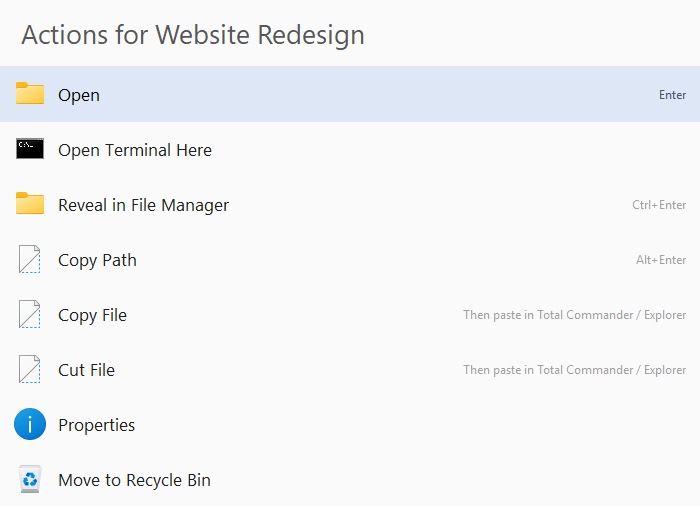
→ 打开操作面板,F3 直接编辑,Ctrl+1~9 快速打开;也可以双击 Ctrl 呼出。 → for the action panel, F3 to edit in place, Ctrl+1–9 to open; or double-tap Ctrl to show it.
免安装,不写注册表,不需要管理员权限,没有后台服务;数据都在 Data\ 文件夹,不收集任何数据。
No installer, no registry, no admin rights, no background service. Everything stays in the Data\ folder; no telemetry.
有新版本时搜索窗口里提示,按 Enter 安装,自动校验 SHA256,设置保留;也支持 Scoop。 New versions show up in the search window; press Enter to install (SHA256 verified, settings kept). Scoop is supported too.
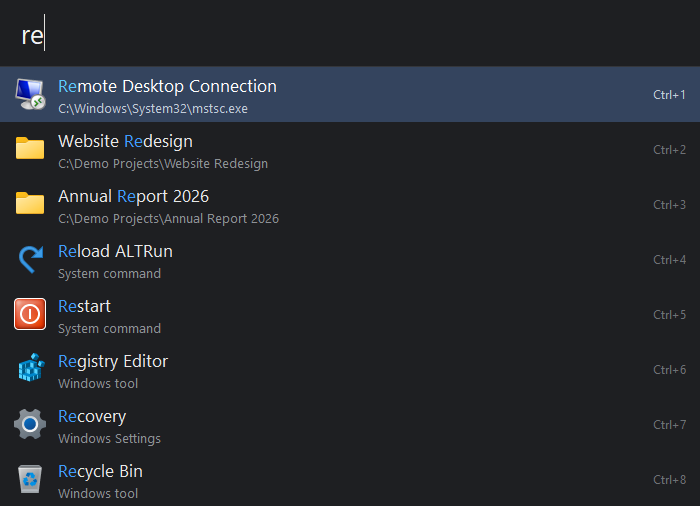
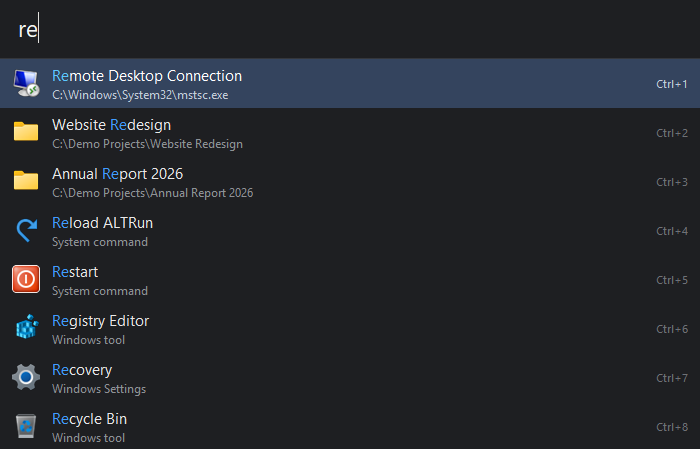
简体中文、繁體中文、English、日本語界面;20 套内置主题,可跟随系统深浅色;主题和设置都是 JSON 文件。 English, Simplified / Traditional Chinese and Japanese interface; 20 built-in themes that can follow the Windows light / dark mode; plain JSON settings.
也可以复制一套改成自己的配色,见 主题文档。 Or copy one and make it your own — see the theme docs.
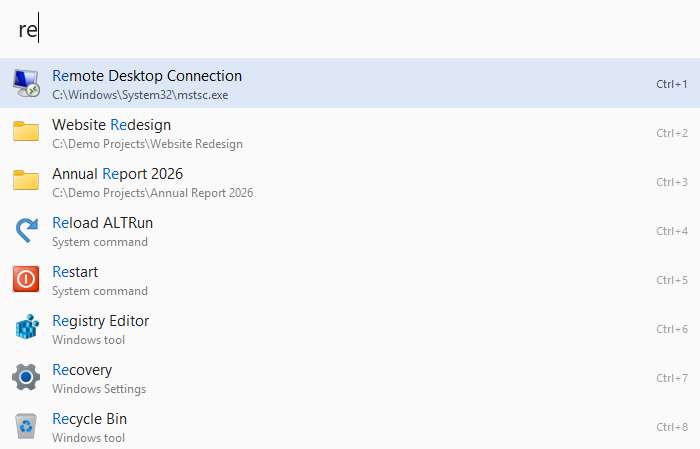
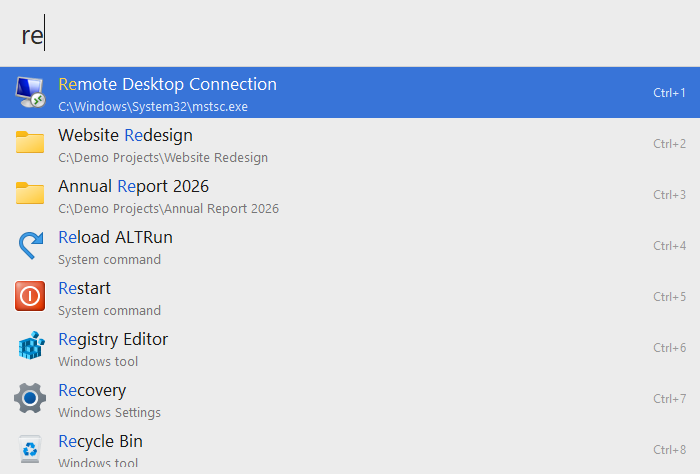
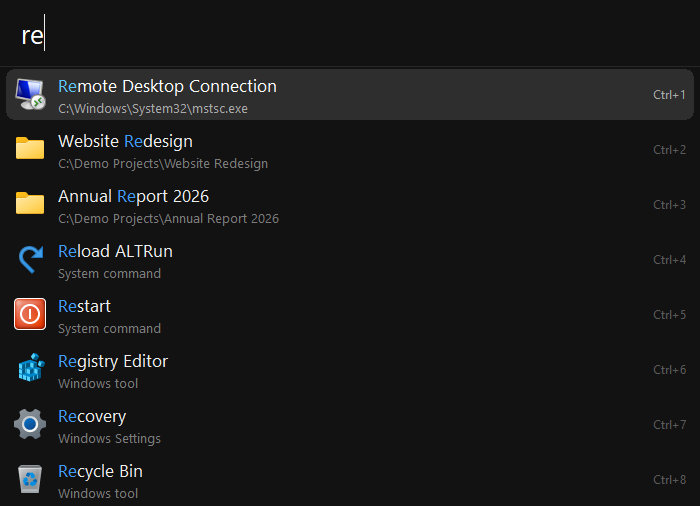
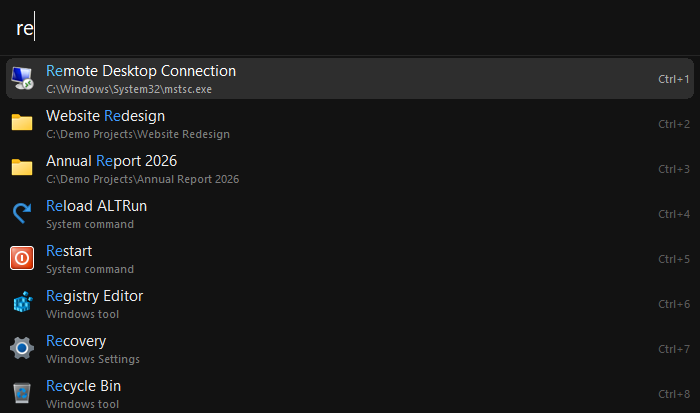
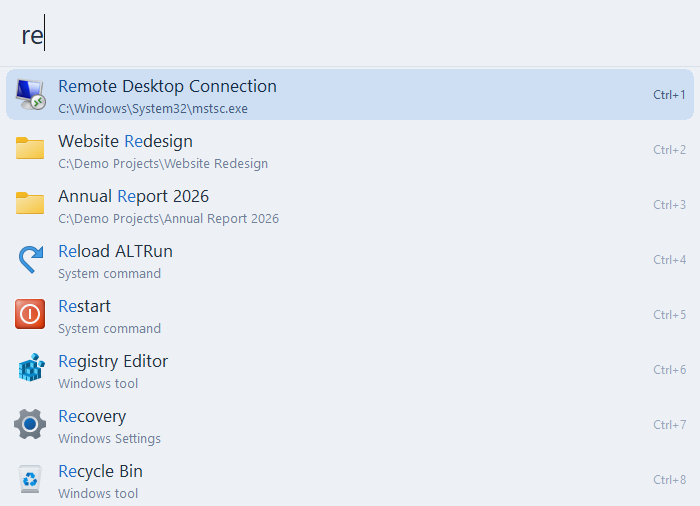
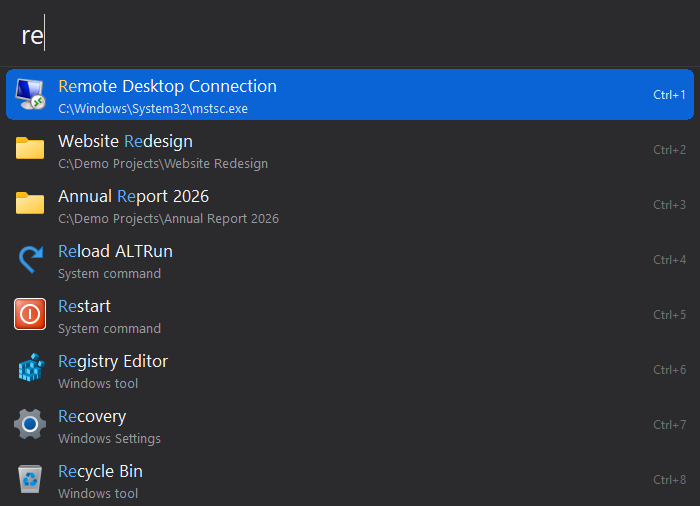
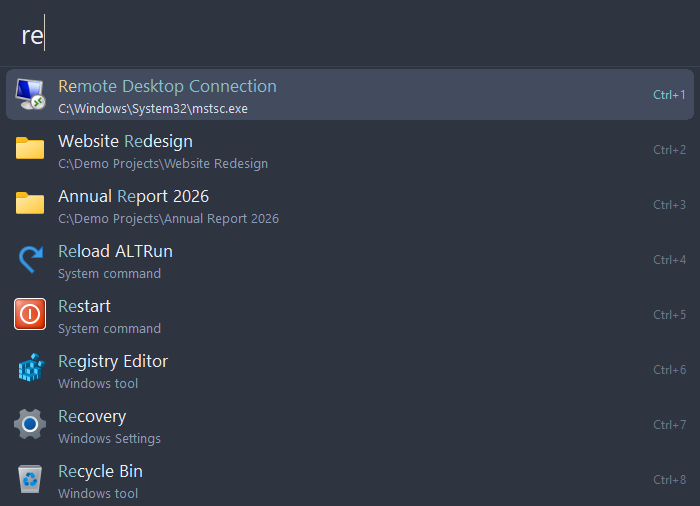
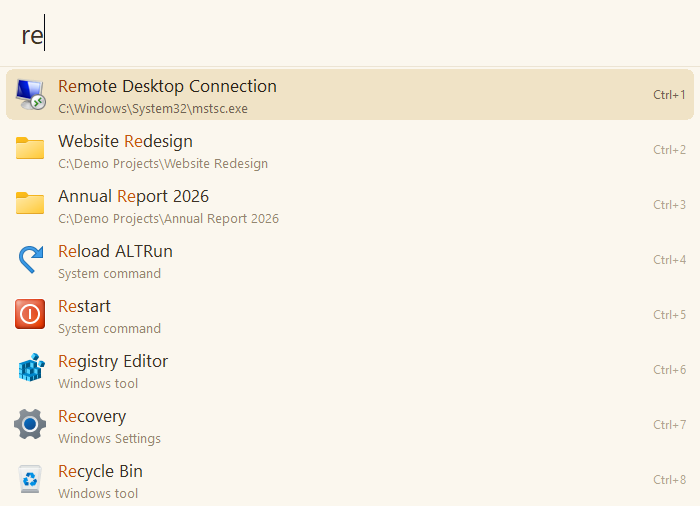
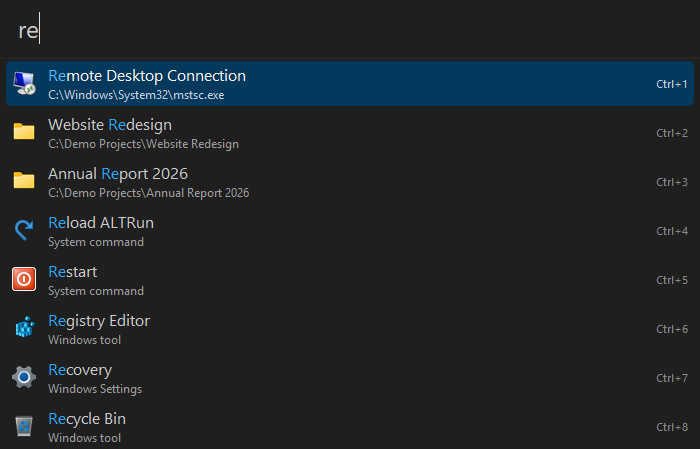
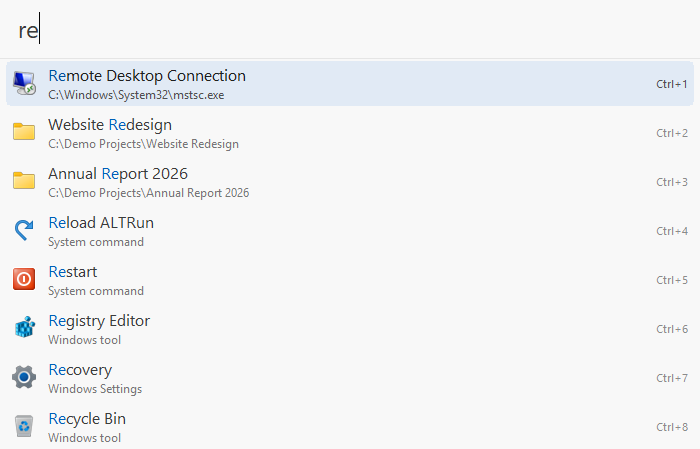
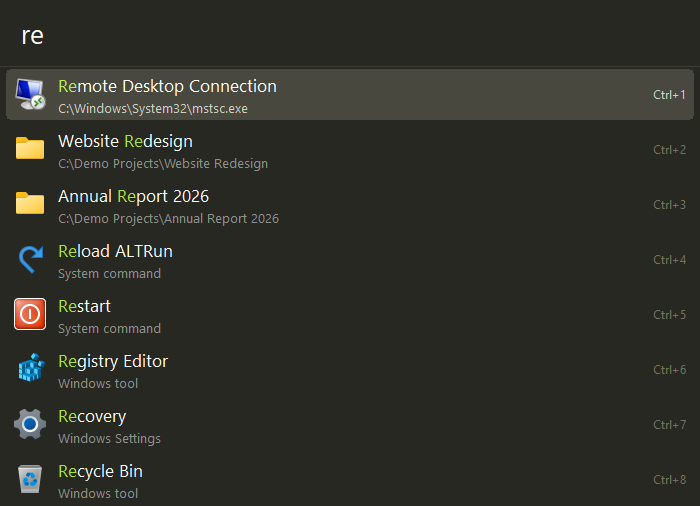
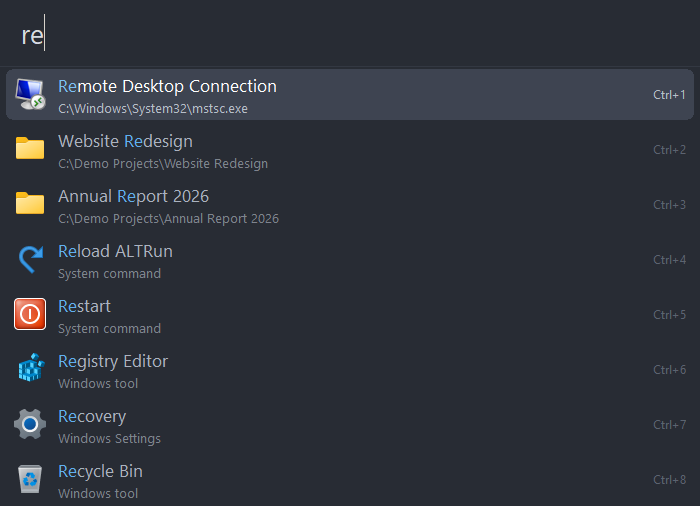
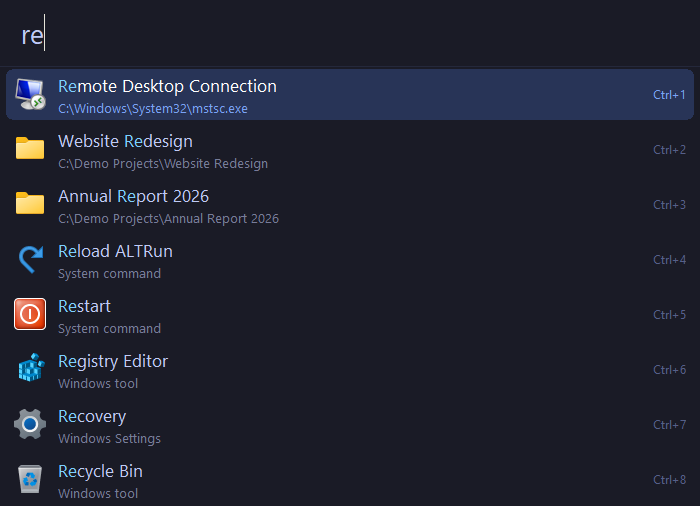
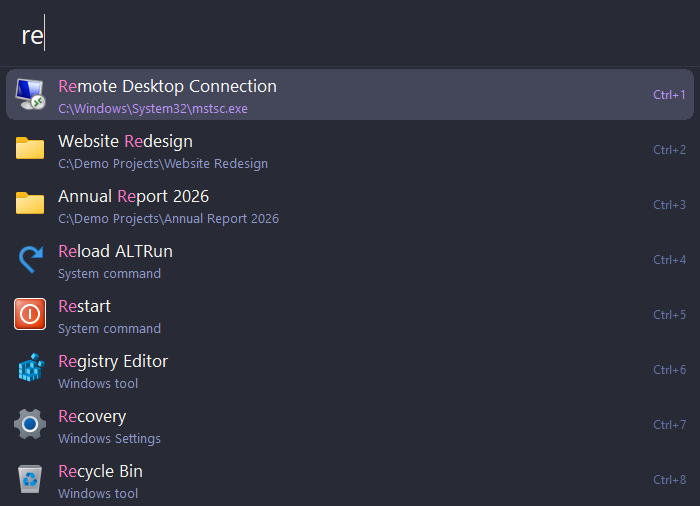
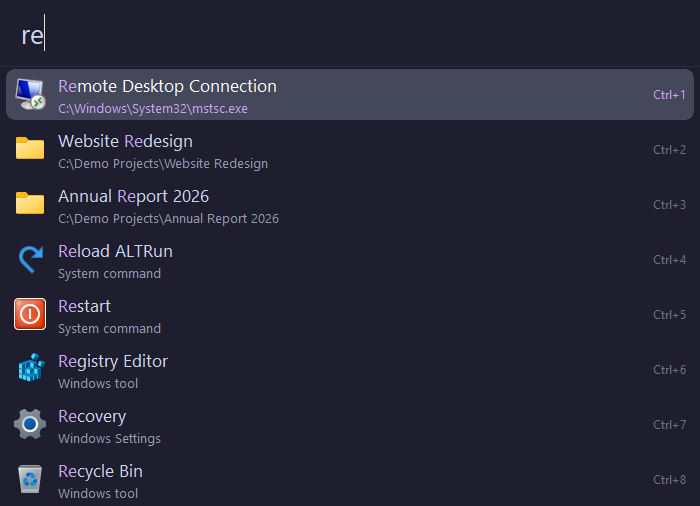
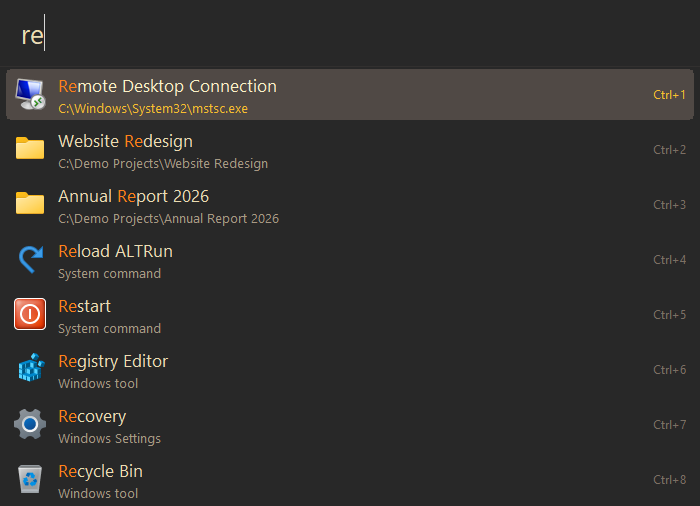
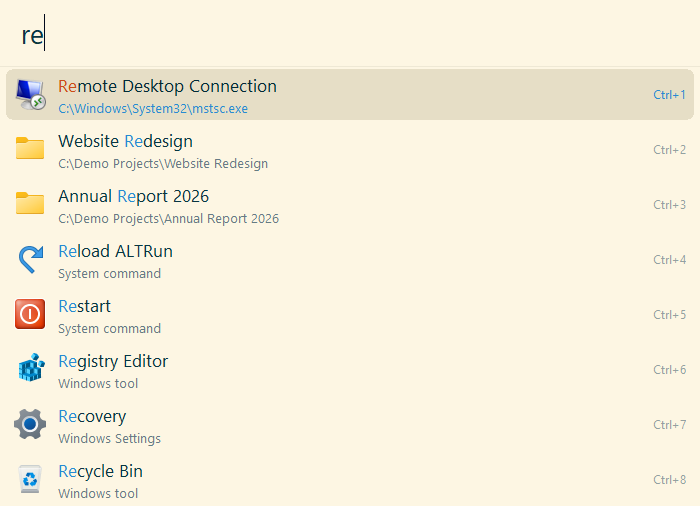
ALTRun.exe,按 Alt+Space
Run ALTRun.exe and press Alt+Space? 查看全部语法和快捷键
Type ? for every syntax and shortcutscoop bucket add altrun https://github.com/zhugecaomao/ALTRun
scoop install altrun装了 AutoHotkey v2 时,克隆仓库后直接运行 ALTRun.ahk。
With AutoHotkey v2 installed, clone the repository and run ALTRun.ahk.
Code signing: Free code signing provided by SignPath.io, certificate by SignPath Foundation. Code signing policy
The changelog is written in Chinese.
选主题改为看缩略图, 新增 4 个主题和繁體中文界面; 新增切换窗口、浏览文件夹、标记多个文件、带参数的自定义命令、Windows 设置页面、脚本扩展、置顶和最近使用; 数据文件夹可以放到同步盘。
Enter 安装Enter 更新scoop update altrunALTRun_v2026.10.05.zip 里的文件解压到原来的文件夹 (覆盖), 再运行 ALTRun.exe; 从 2.x 升级见 2026.09.23 的说明Features.Windows、Features.Recent、Features.Scripts、Features.System.SettingsPages、Features.Snippets.ExpandExclude、Features.Calculator 的结构计算参数) 启动时自动补上, 默认打开; 界面语言 "zh" 照常可用, 保存时写成 "zh-CN"Resources\Lang\ 语言文件; 手动解压升级时请把整个压缩包解压覆盖, 否则中文和日文界面会显示英文DarkModern) 和现代浅色 (LightModern, 都是 VS Code 的默认配色)、Monokai、One DarkResources\Lang\zh-TW.json{query}, 输入 "关键字 文字" 时换成后面的文字 (网址里自动编码), 例如 jira ABC-123 打开对应的页面、ping 10.0.0.1 运行 ping。新安装的默认命令里有 3 个例子 (ping 10.0.0.1、maps 地名、docs 文件夹名); 已有的设置不变, 可以照着 说明 自己加Enter 切换到已打开的窗口 (最小化的先还原), → 可以关闭窗口; w 关键词 只搜窗口, w 列出全部 (和 PowerToys 的 Window Walker 一样)Ctrl+Del 取消置顶 / 从最近使用里去掉Ctrl+Shift+VD:\Projects\、~\、\\server\share\ 这样的路径, 列出文件夹里的内容并按最后一段过滤; Tab 进入文件夹 (任何结果里的文件夹都可以), Backspace 回到上一级。只高亮文件名里和最后一段匹配的字 (路径里的词不算); 文件夹不存在 (例如没有 D 盘) 时显示 "找不到这个文件夹"; 中文输入法打出的 D:、 也可以。偏好设置 → 文件搜索 和 ? 速查表里有说明Insert 标记文件或文件夹 (和 Total Commander 一样), → 对所有标记的一起操作: 全部打开、复制 / 剪切、复制路径、复制 / 移动到 TC 当前文件夹、添加到自定义命令、移到回收站255 in hex、0xff to dec、0b1010 进制换算; today + 30 days、2026-12-25 - 2w、今天 + 3 个月 日期加减, 2026-12-25 - today 相差几天.ahk / .ps1 / .bat / .py 脚本放进 Scripts\ 文件夹就能搜到并运行 (和 Raycast 的 Script Commands 一样); 开头注释里可以写名称、关键字、参数和运行方式 (正常 / 后台显示最后一行 / 后台用记事本显示输出)。偏好设置 → 脚本 里有说明、找到的脚本列表 (双击编辑) 和 "打开脚本文件夹" 按钮 (第一次会建一个示例); 也可以搜索 "打开脚本文件夹"Resources\Lang\ 里的 zh-CN.json、zh-TW.json、ja.json。加一种语言只要放一个文件 (写上 _name 名称和 _font 字体), 偏好设置的语言列表会自动列出; 没翻译的条目显示英文 (繁体先用简体)。设置里以前的 "zh" 照常可用, 保存时写成 "zh-CN"Data\ALTRun.json 里 ("DataLocation", 可以写 %OneDrive%\ALTRun 这样的环境变量), 程序目录里不多出文件C:\Program Files) 时, 设置和数据改为保存在 %APPDATA%\ALTRun\, 不再保存失败tar.exe 解压, 更快, 也不受 PowerShell 策略限制 (没有时仍用 PowerShell)yyyy-MM-dd) 后, 再按 Ctrl+D 会更新名字末尾的日期, 不再多加一个/P 参数)Resources\Icons\, Windows 10 和 11 上看起来一样): 剪贴板历史的文字条目、剪贴板文字工具和 "粘贴为纯文本" 用剪贴板图标 (以前是黑白的文件图标); 片段和 "存为片段" 用片段图标; 计算器结果、PT Tools 和 SPF2M 用计算器图标; ? 速查表用帮助图标; "置顶 / 取消置顶" 操作用和结果上一样的图钉; "关于" 和 "检查更新" 用 ALTRun 的程序图标& 显示成了下划线)